Anúncio

Mostrando postagens com marcador smartphones. Mostrar todas as postagens

segunda-feira, 29 de fevereiro de 2016

4 tecnologias de bateria que você vai querer no seu smartphone

o antes de conhecermos os smartphones, nossos celulares podiam ficar quase uma semana inteira longe das tomadas — e você pode entender os motivos disso neste artigo. Hoje, os aparelhos consomem muito mais energia e precisam ser recarregados todos os dias, sendo que há casos em que até as recargas diárias parecem pouco para o tanto de energia que um dispositivo utiliza.

Felizmente, os engenheiros e projetistas das grandes empresas de tecnologia do mundo estão trabalhando para encontrar soluções que possam melhorar essa situação. Quer conhecer algumas das mais legais que já estão sendo instaladas e desenvolvidas na atualidade? Então confira agora mesmo a seleção que trouxemos para mostrar quais são as tecnologias que todos vão querer em seus aparelhos, logo logo...

1. Recarga rápida

Você já viu as recargas mais velozes que foram trazidas pelo QuickCharge da Qualcomm e também alguns outros concorrentes que surgiram nos últimos anos. Agora, a Oppo mostrou um novo sistema que permite o preenchimento de uma bateria de 2.500 mAh em apenas 15 minutos. De acordo com a fabricante chinesa, somente no final deste ano será possível aproveitar o recurso nos aparelhos comerciais.
2. Recarga rápida... E sem fio

Já pensou como seria mágico o mundo em que você só precisa deixar o celular sobre a mesa para que a recarga seja feita? Isso já é uma realidade com os carregadores sem fio que vemos em algumas fabricantes — sendo que o grande destaque nesse caso é a Samsung. Por enquanto, ainda é preciso utilizar uma base especial para isso, mas em breve devem surgir equipamentos maiores e mais compatíveis para essa finalidade.


3. Baterias de fácil substituição

Um dos grandes destaques do novo LG G5 está no design modular que permite a substituição de algumas peças para aumentar o desempenho de alguns recursos. A bateria é um dos pontos que pode se aproveitar disso, pois também surge com um sistema de troca rápida. Já pensou em como seria ótimo nunca mais sofrer com falta de bateria no seu smartphone? Talvez em breve mais fabricantes optem por algo parecido.


4. “Always on”

Muitos aparelhos portáteis já contam com esse recurso, mas é provável que ele seja ainda mais comum no futuro. Smartphones com tela “Always on” permitem que os consumidores verifiquem se há notificações, confiram o horário e vejam outras informações mesmo sem ativar a tela. Com o recurso, a tela está sempre ativa em um setor de baixo consumo, garantindo um excelente aumento de eficiência.

Freedom 251 – O Smartphone mais Barato do Mundo


Aparelho é produzido por uma empresa indiana e custa menos de R$ 15,00.


Fundada em 2015, a Ringing Bells, companhia indiana da área de tecnologia, apresentou nesta semana o smartphone Freedom 251, que se destacou por ser o celular mais barato do mundo todo.

O aparelho custa 251 rúpias, esse valor equivale pouco menos de R$ 15,00. Na conversão para o dólar, o smartphone não chega nem a quatro dólares, incrível não é mesmo?

Apresentado ao público durante um evento que ocorreu em Nova Délhi, o smartphone será inicialmente vendido online, por meio de um site desenvolvido para o produto.

Ashok Chadha, presidente da empresa, afirmou que ao optar por utilizar peças e componentes fabricados no país, a economia gerada foi de 13,8%. Ele também destacou que as vendas online também ajudam a conter os gastos.

O único ponto negativo, é que até o momento a companhia possui capacidade de aceitar apenas 250 mil pedidos. É válido destacar que apesar da quantidade inicial ser limitada, as pretensões da empresa incluem a superação da marca de 10 milhões de aparelho por mês.

De acordo com o site oficial do produto, o smartphone possui câmera de 3,2 megapixels e outra frontal com 0,3mp. Há ainda bateria de 1450 mAh, processador com 04 núcleos, 1GB de memória RAM e outros 08 GB de memória interna, que podem ser ampliados através do cartão de memória.

O sistema operacional do aparelho é o Android 5.1 Lollipop. O smartphone possui garantia de 01 ano, já outras peças como carregador e bateria contam com garantia de 06 meses, enquanto os fones de ouvido, de 03 meses.

Após a declaração, polêmicas e críticas começaram a surgir. A ICA (Associação Indiana de Celulares) realizou um pedido ao ministro de comunicação e T.I para que os detalhes do produto fossem analisados. Pankaj Mohindroo, presidente da ICA, reconhece que o fornecimento em cadeia aponta queda nos valores, no entanto, estes valores deveriam ficar na casa dos US$ 40.

Atualmente o site oficial do Freedom 251 possui somente 03 modelos de smartphones catalogados, infelizmente, todos se encontram esgotados.

A companhia indiana descreve que seu maior objetivo é a produção de equipamentos futuristas de ótima qualidade, serviço e com o menor custo possível de aquisição.

quarta-feira, 4 de novembro de 2015

Como fazer um carregador solar para o seu celular [vídeo]

A principal modificação nesse projeto é a entrada de energia, que deixa de ser uma bateria de 9 volts e passa a ser o painel solar.


Materiais necessários

1 regulador de tensão de 5 V modelo 7805;
1 capacitor eletrolítico de 100 uF / 50 V;
1 capacitor de poliéster de 0,1 uF /63 V;
1 resistor de 150 ohms e ¼ W;
1 LED verde;
1 conector USB fêmea;
1 chave para ligar e desligar o conjunto;
1 conector de fios para placa;
1 placa de circuito padrão para montar o conjunto;
1 painel solar de pelo menos 6 V;
1 case para acomodar o seu projeto.

Também vamos utilizar equipamentos de solda, alicate, estilete e uma furadeira. Para colar o painel e a placa no case, vamos precisar de cola quente.


Os componentes podem ser encontrados em qualquer loja de eletrônica ou até mesmo na internet. O painel solar também pode ser adquirido em lojas especializadas ou pela internet sem muita dificuldade. O seu custo é variável, mas a média de preço fica em torno dos R$ 30.

Esse painel que nós escolhemos fornece até 6 volts e 400 mAh. Você pode ligar mais painéis em paralelo para aumentar a corrente, desde que não ultrapasse 1 ampere ou 25 volts, que é o limite de entrada do regulador de tensão. Apenas tenha em mente que, quanto maior for a tensão de entrada, mais o regulador de tensão vai esquentar.

Montagem do circuito

A montagem desse projeto é relativamente simples, bastando que você tenha alguns cuidados na hora de soldar os materiais na placa. A ordem dos componentes deve seguir o desenho do circuito. Veja como é:


Antes de soldar as peças na placa, o ideal é posicionar os componentes e planejar as conexões. Assim ficará mais fácil depois.

A posição deles na placa não importa, desde que você faça as conexões corretamente. As únicas peças que precisam ser posicionadas na borda da placa são o LED e o conector USB.


Existem várias maneiras de ligar os contatos, e você pode utilizar fios de cobre e conectar os polos de cada componente ou pode fazer trilhas, imitando uma placa de circuito impresso, como fizemos.


Montando a placa dentro do case


O nosso “case” na verdade é um pote plástico comum, de tamanho compatível com nosso painel solar. Para saber como encaixar a placa no interior, vamos marcar com uma caneta o local dos furos do LED, da chave e do USB.

Feito isso, furamos, encaixamos a placa e colamos com cola quente para que ela fique firme no lugar.


O painel solar será a última peça da construção. Para prendê-lo, vamos fazer mais um furo na parte traseira do pote, passar os fios e conectá-los à placa. Lembre-se de prestar atenção na polaridade para não causar danos ao circuito.

Para completar, basta colar o painel solar na parte de cima do pote.


Por que não utilizar uma bateria?

Não incluímos uma bateria para acumular a energia do sol porque esse circuito não possui um sistema de proteção, e a carga excessiva poderia fazer a bateria sobrecarregar e até mesmo explodir. Esse tipo de circuito é bem mais complexo e exige uma série de componentes extras que regulam a tensão e a corrente da bateria em tempo real para evitar acidentes.

Esse carregador é mais lento que um carregador tradicional, ligado na tomada. Para potencializar a eficiência, o ideal é deixar o Smartphone desligado durante esse período. Desse modo, o sistema não consome energia enquanto a bateria está sendo reabastecida.

A potência do carregador também pode ser amplificada se forem colocados mais painéis solares no circuito, conectados em paralelo. Isso vai funcionar muito bem desde que, como já dissemos no início, você respeite os limites do regulador de tensão.

Ao conectá-los em paralelo, você mantém a tensão original de cada um e aumenta a corrente, o que fará com que a bateria possa ser recarregada com mais velocidade.

FONTE: Tecmundo

sábado, 8 de agosto de 2015

Falha de segurança gravíssima no Android afeta 95% dos aparelhos com o SO


A empresa Zimperium, especializada em segurança corporativa para dispositivos móveis, acaba de detectar uma falha de segurança gravíssima que atinge o Android. De acordo com a companhia, esse problema afeta as versões do sistema operacional 2.2 (Froyo) até a 5.1 (Lollipop), o que compreende 95% dos aparelho equipados com o SO da Google.

A falha está relacionada à biblioteca que gerencia as mídias no dispositivo, chamada de "Stagefright". Segundo a Zimperium, múltiplas vulnerabilidades foram detectadas nesse framework, possibilitando que usuários mal intencionados acessem e tomem conta do aparelho remotamente. A empresa de segurança pretende reportar oficialmente esse problema durante uma conferência do segmento em agosto.


A vulnerabilidade afeta mais de 95% dos aparelhos equipados com o sistema operacional Android.


Vulnerabilidades

Usando apenas o número de telefone da vítima, hackers mal intencionados podem enviar arquivos multimídia através do sistema MMS para garantir acesso ao dispositivo sem que o usuário perceba. A invasão ainda pode acontecer enquanto o aparelho estiver em modo de espera e possibilita que o criminoso apague todos os rastros de sua investida. Com o poder sobre o smartphone, o intruso tem controle sobre o microfone e outras peças de hardware, além de roubar dados, ler emails e furtar credenciais.

"Essas vulnerabilidades são extremamente perigosas porque não requerem que o usuário faça alguma coisa para serem exploradas", explica o chefe de tecnologia da Zimperium, Zuk Avraham. "Ao contrário do phishing, em que os usuários precisam abrir um arquivo PDF ou um link, essa falha pode ser explorada enquanto o usuário estiver dormindo. Antes que ele acorde, o hacker pode apagar todos os rastros deixados pela invasão".


As vulnerabilidades podem ser exploradas sem que o usuários abra uma "brecha" para o invasor.


Correção

Apesar de a Google já estar ciente do problema e ter aplicado uma correção para o projeto fonte do Android, a falha ainda continuará a existir até que o patch seja distribuído para todos e instalado pelos usuários. A Zimperium sugere que os consumidores procurem as empresas responsáveis pela distribuição de atualização do sistema operacional para saber quando essa correção chegará aos seus aparelhos.

Para o site VentureBeat, a Google emitiu um comunicado oficial agradecendo os responsáveis por encontrar a falha e acalmando a comunidade Android.

"A segurança dos usuários Andriod é extremamente importante para nós e por isso nós respondemos rapidamente com patches que já foram providenciados para os parceiros que podem aplica-los para qualquer dispositivo. A maioria dos aparelho Android, incluindo os mais recentes, possuem múltiplas tecnologias que foram criadas para dificultar a vida dos invasores. Os dispositivos Android também possuem uma aplicação 'caixa de areia' criada para proteger os dados e outros aplicativos nos aparelhos".

FONTE:TECMUNDO


Como rodar os aplicativos de Android no Windows 10 Mobile


A versão final do Windows 10 Mobile ainda não chegou para os consumidores, mas muitas pessoas já estão testando a versão de desenvolvimento do novo sistema operacional da Microsoft.

E entre tantas novidades que o software promete, vale destaque para a possibilidade de executar aplicativos do Android sem precisar de muitas gambiarras.

Alguns usuários talvez nem queiram experimentar nada do sistema da Google, mas muitas pessoas podem estar interessadas em rodar apps exclusivos do Android ou que ainda não possuem versão para o Windows 10 Mobile.

Independente se você está apenas curioso para ver se os apps funcionam ou se você quer realmente testar algum programa exclusivo do Android, o processo não é tão dificultoso. Hoje, nós vamos mostrar como você pode fazer isso em poucos passos.

Antes de começar, vale avisar que baixar APKs sem a permissão do desenvolvedor é considerado pirataria. Recomendamos o tutorial apenas para fins educativos e de preferência com softwares que estejam disponíveis de forma livre na web. Também gostaríamos de informar que este procedimento pode ser um bocado arriscado, portanto siga as etapas por sua conta e risco.


Smartphones suportados

Microsoft Lumia 435
Nokia Lumia 635 (versão com 1 GB)
Nokia Lumia 730
Nokia Lumia 820
Nokia Lumia 830
Nokia Lumia 920
Nokia Lumia 925
Nokia Lumia 929
Nokia Lumia 930
Nokia Lumia 928
Nokia Lumia 1520
Passo a passo

1) Baixe o aplicativo wconnect e a ferramenta ADB do Android SDK clicando aqui;

2) Descompacte tudo em uma pasta. Abra a pasta do wconnect e instale o “IpOverUsbInstaller.msi” e o “vcredist_x86.exe”;

3) Abra as Configurações (Settings) do Windows 10 Mobile, acesse Atualização e Segurança (Update and Security), Para Desenvolvedores (For Developers) e habilite o “Modo de Desenvolvedor” (Developer Mode) e a “Descoberta de Dispositivo” (Device Discovery);


4) Volte para a pasta do wconnect, clique com o botão direito do mouse na pasta e escolha “Abrir uma janela de comando aqui”;

5) Conecte seu celular ao computador via porta USB;

6) Digite “wconnect.exe usb” e pressione Enter. Agora, digite o código de pareamento;


7) Na pasta em que você descompactou todos os arquivos, acesse a pasta do adb. Cole dentro dessa pasta o arquivo apk do aplicativo que você quer instalar no Windows 10 Mobile. Agora, abra uma janela de comando;

8) Digite “adb devices” e pressione Enter. Seu aparelho deve estar listado na tela;

9) Agora, digite “adb install NOMEDOAPK.apk” (substitua a palavra NOMEDOAPK pelo nome verdadeiro do arquivo que você quer enviar ao celular);


10) Aguarde até que o programa seja instalado no seu smartphone.

Aproveite os aplicativos do Android no seu Windows 10 Mobile!


FONTE: TECMUNDO

sábado, 1 de agosto de 2015

Este é o Aquila, o gigantesco drone para acesso à internet do Facebook

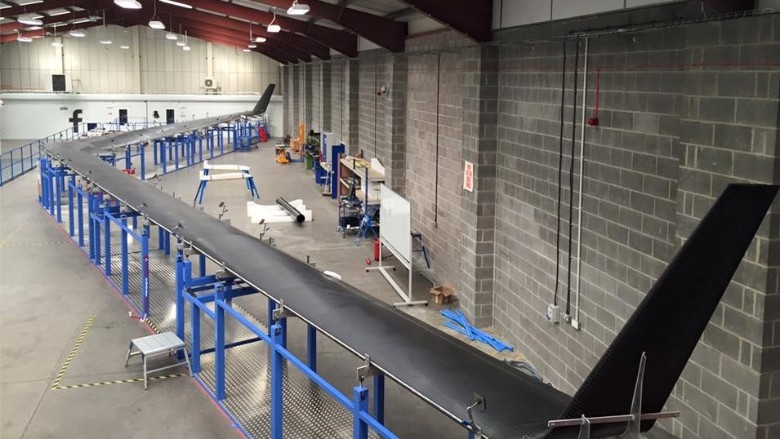
Facebook Aquila

Confesso: até eu que sou bastante otimista com ideias inusitadas fiquei um tanto cético com o prometido drone do tamanho de um Boeing do Facebook. Mas não é que a companhia construiu mesmo o “brinquedo”? Quem fez o anúncio foi um todo orgulhoso Mark Zuckerberg.

A invenção faz parte do Internet.org, aquela divisão do Facebook que aposta em novas tecnologias para ampliar o acesso à internet, principalmente em regiões isoladas ou com infraestrutura precária.

O Aquila, como é chamado o drone, foi projetado para sobrevoar essas áreas em altitudes entre 60 mil e 90 mil pés e enviar sinal de internet para receptores no solo com um sistema de transmissão a laser. Parece coisa de ficção, né? Mas o próprio Zuckerberg ressaltou: “muitas vezes, a ficção científica é apenas a ciência antes do seu tempo”.


Zuckerberg filósofo


Nos testes iniciais, o Facebook utilizou uma versão em menor escala do drone. Mas o Aquila que a gente vê no vídeo abaixo tem realmente a envergadura de um Boeing — um Boeing 737, para ser exato. Apesar disso, a aeronave é leve (para o seu tamanho), pesando menos que um carro, nas palavras de Zuckerberg.

Para sobrevoar, o Aquila utiliza um conjunto de painéis de energia solar. Graças a isso, a aeronave pode ficar no ar por até 90 dias seguidos sem realizar um único pouso.


Há poucos detalhes a respeito, mas o sistema de transmissão via laser também está em fase avançada de desenvolvimento. Quando finalizado, o mecanismo poderá enviar dados à velocidade de 10 gigabits por segundo a um ponto do tamanho de uma moeda que esteja a uma distância de até 16 quilômetros. Que puxa!

Não há garantia de que todo esse potencial será usado. O Facebook está criando o drone e a tecnologia de transmissão, mas não está interessado em se tornar um provedor. Os sinais de internet fornecidos pelos drones virão de parcerias com companhias de telecomunicações.


Quando? Onde? Há mais testes a serem feitos, então vai demorar um pouco para vermos o Aquila cumprindo a sua missão. Mas não dá para negar que o fato de o drone estar praticamente pronto é um avanço considerável.

Zuckerberg justifica todo esse esforço explicando que “10% da população mundial vive em áreas sem infraestrutura de internet “. Pode ser que haja interesses mais obscuros por trás da iniciativa (deixar mais gente dentro do universo do Facebook, provavelmente), mesmo assim, a ideia é tão interessante que eu não nego: estou torcendo sim para o projeto dar certo.

quinta-feira, 30 de julho de 2015

Windows 10 é a mais recente versão do sistema operacional da Microsoft


Windows 10 é a mais recente versão do sistema operacional da Microsoft. Multiplataforma, ele pode ser instalado em PCs e dispositivos móveis como smartphones e tablets. A versão liberada para computadores une a interface clássica do Windows 7 com o design renovado do Windows 8, criando um ambiente versátil capaz de se adaptar a telas de todos os tamanhos e perfeito para uso com teclado e mouse, como o tradicional desktop.


Menu Iniciar


O Menu Iniciar do Windows 10 é compacto e é praticamente uma mistura do formato encontrado nas versões 7 e 8 do sistema. De um lado ele possui uma lista de locais, aplicativos instalados e documentos, e do outro lado, ficam os blocos dinâmicos (live tiles), onde são exibidos ícones de programas, informações de clima, notícias e dados de softwares. Há também atalhos para contatos e websites prediletos.

O menu do sistema pode ser personalizado: os blocos podem ser rearranjados e redimensionados, e tudo pode ser fixado e desafixado do Menu Iniciar, permitindo que o mesmo fique cheio de informações, de acordo com as necessidades do usuário. O Menu Iniciar também pode ser expandido de forma que fique como uma janela maximizada.


Task View


Bastante útil durante a alternância de apps, a prévia de programas abertos exibe miniaturas grandes dos softwares em execução, facilitando a identificação de cada um deles.


Snap

Snap permite organizar as janelas abertas, incluindo maximização e redimensionamento, apenas arrastando e soltando uma janela para diferentes bordas da tela. Basta arrastar uma aplicação para um dos lados que o sistema encaixa e já oferece uma miniatura das outras para que você escolha qual quer colocar no outro lado da tela. Assim que você soltar o botão do mouse, a janela irá pular para essa posição.

Agora, além de encaixar janelas para a metade esquerda ou direita da tela, você pode jogar janelas para quatro lados da tela. Isto lhe dará um pouco mais de flexibilidade quando for trabalhar com múltiplas aplicações ao mesmo tempo. 


Múltiplas áreas de trabalho


Comum em outros sistemas, os desktops múltiplos finalmente chegaram ao Windows com a versão 10. Ao clicar em um botão localizado na barra de tarefas, um desktop novo com programas e pastas independentes poderá ser criado para oferecer mais organização ao computador.

O usuário pode testar a combinação de teclas Windows + Tab, como uma versão mais luxuosa de Alt + Tab. Mas em vez de alternar os aplicativos, o atalho mostrará a interface estilo Expose (ou Mission Control) do recurso, onde poderá criar ou alternar entre vários desktops. Além disso, você pode pressionar Ctrl+Windows+direito ou esquerdo, para se mover entre as áreas de trabalho virtuais.

Para tornar o gerenciamento disso tudo possível, foi adicionado à barra do Windows, um novo botão de visualização de tarefas. Ao clicar nele, é exibido basicamente o mesmo que na combinação das teclas ALT + TAB. Porém, na parte inferior, aparece uma lista das áreas de trabalho abertas e, ao passar o mouse sobre os itens, é oferecida uma opção para fechar apps, adicionar ou remover desktops.


Apps "Modern" em janelas


Nessa versão todos os aplicativos, mesmo os feitos para a interface "Modern" - antiga Metro - do Windows, ficam dentro de uma janela completa e integram-se bem com o Desktop, podendo até mesmo ser redimensionados, maximizados e minimizados. No novo sistema, apps "Modern" e programas comuns trabalharão lado a lado em janelas redimensionáveis.


Novas abas no Explorer


Nesta versão do sistema, a aba "Computador" foi removida e o app recebeu as abas "Compartilhar" e "Inicio", além das tradicionais "Arquivos" e "Exibir".

A nova aba chamada "Início", funciona como uma página inicial padrão ao abrir uma nova janela do programa. Essa janela mostra os locais que você marcou como favoritos, bem como seus arquivos e pastas utilizados recentemente. Para completar, o Windows Explorer permite fixar as suas pastas favoritas na Home para facilitar o acesso a elas. Apesar de simples, o recurso se destaca por dar mais agilidade na hora de acessar arquivos e pastas.


Cortana


Uma das maiores novidades do Windows 10 é a assistente pessoal Cortana. Ela nasceu no Windows Phone e é um dos melhores recursos desse sistema, que agora chega ao Windows 10. Ela pode ser chamada por meio de comandos de voz simples como "Hey Cortana" e permite escolher uma música, abrir apresentações, consultar a previsão do tempo ou e-mails usando apenas a voz.


Novo app de configurações 


O antigo "Configurações do PC" ganhou um substituto simples e intuitivo, que irá facilitar a vida do usuário na hora de configurar o seu computador. Ele foi desenvolvido para lembrar o antigo Painel de Controle, e conta com um conjunto de ícones inéditos. O aplicativo é organizado por área de configuração e ajuda o usuário a ir direto ao ponto.
 
Xbox One no Windows


O Windows agora está mais integrado do que nunca com o console da Microsoft. Junto com o novo sistema operacional vem um aplicativo Xbox renovado com uma lista de jogos e amigos, incluindo chat da Xbox Live. A interface "My Games" organiza o conteúdo em colunas, tornando design e usabilidade muito parecidos no desktop, tablet e smartphone. Nele você poderá postar na sua timeline, ver as atividades de seus amigos, assistir vídeos de gameplay em DVR e muito mais. Com o programa também é possível interagir com amigos da Xbox Live no computador.

Mas a melhor novidade é uma função que concorre como o Remote Play, do Playstation 4: no novo Windows, jogos do Xbox One poderão ser transmitidos pela rede e jogados em qualquer dispositivo Windows 10 sem a ajuda de fios. Com isso, é possível usar o recurso de gravação de cenas para criar vídeos do gameplay e até editá-los no PC, para compartilhar nas redes sociais.


Busca do sistema

A ferramenta de busca do Windows agora está fixada no Menu Iniciar e na Barra de tarefas, o que facilita seu uso e a vida do usuário. Com a busca do Windows é possível encontrar não apenas arquivos e documentos, mas também apps instalados no PC e resultados na web.


OneDrive


O OneDrive também recebeu algumas melhorias no seu método de funcionamento. Agora o usuário já pode escolher os arquivos que serão armazenados em nuvem. Também é possível escolher o local onde o documento será guardado, mesmo quando o computador estiver sem uma conexão com a Internet.

Suporte nativo para arquivos MKV

Bastante popular, o formato de arquivos multimídia MKV agora é suportado nativamente pelo sistema. Ou seja, arquivos nesse formato podem ser reproduzidos diretamente no Windows Media Player, bem como nas aplicações de sua preferência, sem a necessidade de instalar codecs. O suporte é tão completo que o sistema exibe miniaturas e metadados dos arquivos no Windows Explorer.


Suporte para tecnologia DLNA

A Microsoft também melhorou o suporte para a tecnologia DLNA ou Digital Living Network Alliance. Isso tornará bem mais fácil a integração do PC com dispositivos de mídia, e ouvir músicas ou assistir vídeos do computador na sua TV será muito mais simples.
Central de notificações

Seguindo uma tendência dos sistemas mobile e do OS X, o novo Windows agora tem uma Central de notificações. Ela exibe alertas interativos que podem ser executados instantaneamente, e pode ser acessada através de um botão em formato de balão localizado perto do relógio. Quando chegam novas notificações, o botão da Central fica preenchido; caso contrário, exibe apenas contornos.

A Central do Windows traz ainda atalhos rápidos para que o usuário alterne entre o modo tablet e computador, se conecte a outros dispositivos sem fio, acesse configurações, use VPN, modo avião, entre outros. Tudo de forma bem parecida com o que é encontrado em telefones com Windows Phone e Android.


Microsoft Edge: o novo navegador sucessor do IE


Resultado do tão aguardado Project Spartan, o novo navegador da Microsoft promete superar o atual Internet Explorer em desempenho e funcionalidades. Visualmente ele é bastante parecido com o Google Chrome: abas ficam na parte superior e o restante fica logo abaixo.

No novo browser, a Microsoft investiu em um modo de leitura para sites de notícia, anotações manuscritas e sincronizadas com o OneDrive e, claro, a integração com a assistente de voz Cortana. Assim como o Google Chrome e o Mozilla Firefox, o Microsoft Edge também suportará complementos, plugins e extensões.

Nossa opinião

O Windows 10 é o resultado de um trabalho conjunto da Microsoft com seus usuários e uma grande autocritica. O resultado é um sistema com boas funções e que entrega uma ótima experiência de uso.

Sem dúvida, um dos maiores destaques dessa nova versão do sistema é a assistente pessoal Cortana. Assim como fez no Windows Phone, ela tem potencial para mudar a experiência de uso do sistema no desktop.

Embora não traga uma nova funcionalidade, o Edge se destaca por dar uma nova chance a um navegador da Microsoft, já que o Internet Explorer perdeu seu espaço e a simpatia dos usuários no decorrer dos últimos anos.

Muito além de suas novidades, um dos principais méritos do Windows 10 são as funcionalidades que o sistema trouxe de outros sistemas como os múltiplos desktops, a Central de notificação e outras mudanças. Essa faceta do novo sistema ajuda os usuários a terem mais recursos a sua disposição, sem que estes precisem usar outros sistemas.

Entretanto, comparando com outros sistemas o Windows 10 ainda fica devendo nas opções de personalização da interface. Ele até permite um certo grau de modificação do visual padrão, mas é pouco diante de seus concorrentes. Para o usuário que gosta de uma aparência diferente, resta apenas usar programas de terceiros, que podem ser instáveis e até o momento, ainda não são compatíveis com o novo sistema.


Prós

  • Sistema possui boas funções e entrega uma ótima experiência de uso
  • Cortana pode mudar a experiência de uso do sistema no desktop
  • Edge é a nova chance da Microsoft na área de navegadores
  • Tem boas funcionalidades vindas de outros sistemas

Contras
  • Ainda fica devendo nas opções de personalização da interface

FONTE: Techtudo